
Amazon Music Unlimitedの請求を見て、「勝手に登録されたかもしれない」と不安になることはありますよね。
でも実際には、無料体験の自動更新や、端末共有、アプリやEchoの操作の流れなどがきっかけで、自分では意識していないまま登録状態になっているケースも少なくありません。
こういうときは、いきなり焦ってしまうよりも、まず本当に登録されているのか、そしてどこから請求が発生しているのかを順番に確認していくことが大切です。
状況が整理できれば、解約すべきか、そのまま使うか、返金相談ができそうかも見えやすくなります。
特にAmazon Music Unlimitedは、登録経路や利用状況によって案内が変わることがあるため、確認→解約→必要なら問い合わせの流れで進めると落ち着いて対応しやすいです。
この記事では、登録確認の方法から、勝手に登録されたように見える主な理由、解約の進め方、返金を相談するときのポイントまで、やさしく整理していきます。
「請求が来たけれど心当たりがあいまい」「返金できる可能性があるのか知りたい」という方も、読み進めれば次に何をすればいいかが見えてきますよ。
| 気になりやすいこと | この記事で確認できる内容 |
|---|---|
| 本当に登録されているのか不安 | アカウントサービスや請求履歴の見方 |
| なぜ登録されたように見えるのか知りたい | 無料体験の自動更新や端末共有などの原因 |
| すぐに止めたい | 解約手順と次回請求を防ぐ確認ポイント |
| 返金できるか相談したい | 問い合わせ前に整理したい情報と伝え方 |
この記事でわかること
- Amazon Music Unlimitedに登録されているか確認する方法
- 勝手に登録されたように見える主な原因
- 不要な場合の解約手順と注意点
- 返金を希望するときの確認ポイントと問い合わせの進め方
登録状況を先に確認すれば、落ち着いて対処しやすいです

「勝手に登録されたかも」と感じたときは、まず本当にAmazon Music Unlimitedの契約が有効になっているかを確認するのがいちばん大切です。
先に登録状況を見ておくと、解約が必要なのか、無料体験の更新なのか、別の家族や端末操作が関係しているのかを整理しやすくなります。
あわてて操作するより、契約状況・請求履歴・通知メールの3つを順番に見ると、原因が見えやすいです。
ここでは、確認の進め方をやさしくまとめます。
Amazon Music Unlimitedの登録有無をアカウントサービスで確認する方法
Amazonのアカウントサービスから、Music Unlimitedの契約状況を確認できます。ブラウザでAmazonにログインし、会員情報やデジタルサービス関連のページを開くと、現在のプランや更新日が表示されることがあります。「無料体験中」「更新日」「次回請求日」が見えたら、登録自体は成立している可能性が高いです。
| 確認したい項目 | 見るポイント |
|---|---|
| 契約状況 | 有効・無料体験・解約予定の表示 |
| プラン名 | 個人プラン、ファミリープランなど |
| 更新日 | 次回請求が発生するタイミング |
請求履歴・注文履歴・メール通知を見て登録のきっかけを整理するポイント
請求が気になったときは、Amazonの注文履歴だけでなく、支払い履歴や登録メールもあわせて確認すると安心です。デジタルサービスは通常の商品注文と見え方が違うこともあるため、メールの件名や請求日を照らし合わせると、いつ登録されたのか把握しやすくなります。
- 請求日と利用開始日のズレがないか
- 無料体験終了のお知らせが届いていないか
- プラン変更や再登録の通知がないか
家族アカウント・端末共有・無料体験の自動更新が関係していないか確認する
「自分では申し込んだ覚えがない」と感じても、共有端末の操作や無料体験の自動更新が原因になっていることがあります。特にEcho端末や家族と共用しているスマホ・タブレットでは、気づかないうちに登録が進んでいるように見える場合があります。まずは誰が使った端末か、過去に体験登録していないかを確認しておくと、その後の解約や問い合わせもスムーズです。
勝手に登録されたように見える主な理由を知ると、原因を切り分けやすくなります
請求を見てびっくりしたときは、まず「本当に意図しない登録だったのか」を落ち着いて整理することが大切です。
Amazon Music Unlimitedは、無料体験の終了後に自動で有料へ切り替わったり、端末操作の流れで申し込みが完了したりして、自分では登録したつもりがないと感じやすい場面があります。
原因がわかると、このあとに必要な解約や問い合わせも進めやすくなります。
ここでは、よくあるパターンを順番に見ていきます。
無料体験終了後の自動更新で有料プランへ切り替わっているケース
いちばん多いのは、無料体験の終了後に自動更新されているケースです。
登録時に「無料で使える」と認識していても、終了日までに手続きをしないと、そのまま月額プランへ移行することがあります。
特に、登録から請求まで少し時間が空くため、あとから明細を見て「勝手に登録された」と感じやすいです。
| 確認したい点 | 見方 |
|---|---|
| 無料体験の開始日 | 登録メールやアカウントサービスを確認 |
| 更新日 | 次回請求日・プラン情報を見る |
| 請求発生日 | カード明細や注文履歴と照合 |
Echo端末やAmazonアプリの操作中に申し込みが完了しているケース
次に多いのが、Echo端末やAmazonアプリの利用中に登録が進んでいるケースです。
音楽再生の案内に沿って操作したり、キャンペーン表示から進んだりすると、気づかないうちに申し込み完了画面まで進むことがあります。
家で端末を共有している場合は、自分以外の操作が影響している可能性もあります。
- 音声操作での申し込み
- アプリ内キャンペーンからの登録
- 共有端末を使った家族の操作
別プランへの変更や再登録で気づきにくくなっているケース
すでに利用歴がある場合は、プラン変更や再登録でわかりにくくなっていることもあります。
たとえば個人プランから別プランへ切り替わったり、過去に解約したつもりでも再登録されていたりすると、請求名だけでは判断しにくいです。
そのため、単に「請求が来た」だけで判断せず、現在の契約内容を見直すのが安心です。
原因を切り分けるだけでも、次の対応はかなりスムーズになります。
不要な契約なら、解約手順を早めに進めるのが安心です
登録状況と原因がある程度見えてきたら、次は今の契約を続けるかどうかを早めに決めるのが安心です。
もし利用予定がないなら、請求前や次回更新日前に解約手続きをしておくことで、余計な混乱を減らしやすくなります。
ここでは、ブラウザでの基本手順と、スマホ利用時に気をつけたい点、解約後の確認ポイントをまとめます。
ブラウザからAmazon Music Unlimitedを解約する手順
いちばん確実なのは、Amazon公式サイトのアカウントサービスから確認する方法です。
Amazonにログインし、Music Unlimitedの設定画面で現在のプランを開くと、更新日や解約手続きの案内を確認できます。
案内に沿って解約完了画面まで進むことが大切で、途中で閉じると手続きが完了していない場合があります。
| 確認項目 | 見ておきたい内容 |
|---|---|
| 現在のプラン | 個人・ファミリーなどの契約種別 |
| 次回更新日 | いつ請求が発生する予定か |
| 解約完了表示 | 手続き後の案内画面やメール通知 |
iPhone・Android・アプリ経由で確認したい注意点
スマホで見ていると、アプリだけでは契約状況がわかりにくいことがあります。
そのため、迷ったときはブラウザ版のAmazonにログインして確認するほうが安心です。
また、登録経路によってはアプリストア側の定期購読ではなく、Amazon側で管理されている契約のこともあるため、請求元を見ながら切り分けるのがおすすめです。
- アプリ表示だけで判断しない
- ブラウザで契約画面を確認する
- 請求元がどこかを明細で見る
解約後にいつまで使えるかと、次回請求を防ぐための見直し項目
解約しても、契約期間の終了日までは利用できる案内になることがあります。
なので、手続き後は「今すぐ使えなくなるか」ではなく「次回請求が止まっているか」を確認するのがポイントです。
あわせて、登録メール、更新日、共有端末の設定も見直しておくと再発防止につながります。
| 見直し項目 | 目的 |
|---|---|
| 更新日の確認 | 次回請求の防止 |
| メール通知の確認 | 解約完了の見落とし防止 |
| 共有端末の管理 | 誤操作の再発防止 |
返金を希望するときは、条件を確認してサポートへ丁寧に相談しましょう

請求に気づいて解約だけでは不安なときは、返金の案内対象になるかもあわせて確認しておくと安心です。
ただし、Amazon Music Unlimitedの返金対応は、登録状況や利用状況、請求のタイミングによって案内が異なることがあります。
そのため、「必ず返金される」と決めつけず、まずは事実関係を整理してからカスタマーサービスへ相談する流れがスムーズです。
ここでは、返金を相談しやすい状況、問い合わせ方法、返金が難しい場合の見直しポイントを順番にまとめます。
返金対象になりやすい状況と、案内内容を確認したいポイント
返金を希望するときは、最初に請求内容と利用状況を整理することが大切です。
たとえば、請求直後に気づいた場合や、利用した覚えがほとんどない場合は、状況確認のうえで案内を受けられる可能性があります。
一方で、長く利用していたり、複数回の請求が発生していたりすると、対応内容が変わることもあります。
| 確認したい点 | 見ておきたい内容 |
|---|---|
| 請求日 | いつ料金が発生したか |
| 利用状況 | 実際に再生や利用をしたか |
| 登録経路 | 無料体験後か、端末操作か |
Amazonカスタマーサービスへの問い合わせ方法と伝え方のコツ
問い合わせでは、感情的になりすぎず、状況を簡潔に伝えることがポイントです。
Amazonのカスタマーサービス画面から、対象サービスや請求内容を選んで相談すると話が伝わりやすくなります。
その際は、「登録した認識がない」「いつ請求に気づいたか」「すでに解約したか」を順番に伝えると整理しやすいです。
- 請求日と金額を手元で確認する
- 登録メールや注文履歴を見ながら伝える
- 希望は「返金可否の確認」とやわらかく伝える
返金が難しい場合に確認したい請求停止・プラン見直し・再発防止策
もし返金が難しい案内だったとしても、そのまま放置しないことが大切です。
次回請求を止めるために解約完了を確認し、不要ならプラン自体を見直しておきましょう。
あわせて、共有端末や無料体験の更新日管理を整えると、同じような困りごとを防ぎやすくなります。
返金相談と再発防止をセットで進めると、気持ちもかなり落ち着きやすいです。
今後のうっかり登録を防ぐために、アカウント管理を整えておきましょう
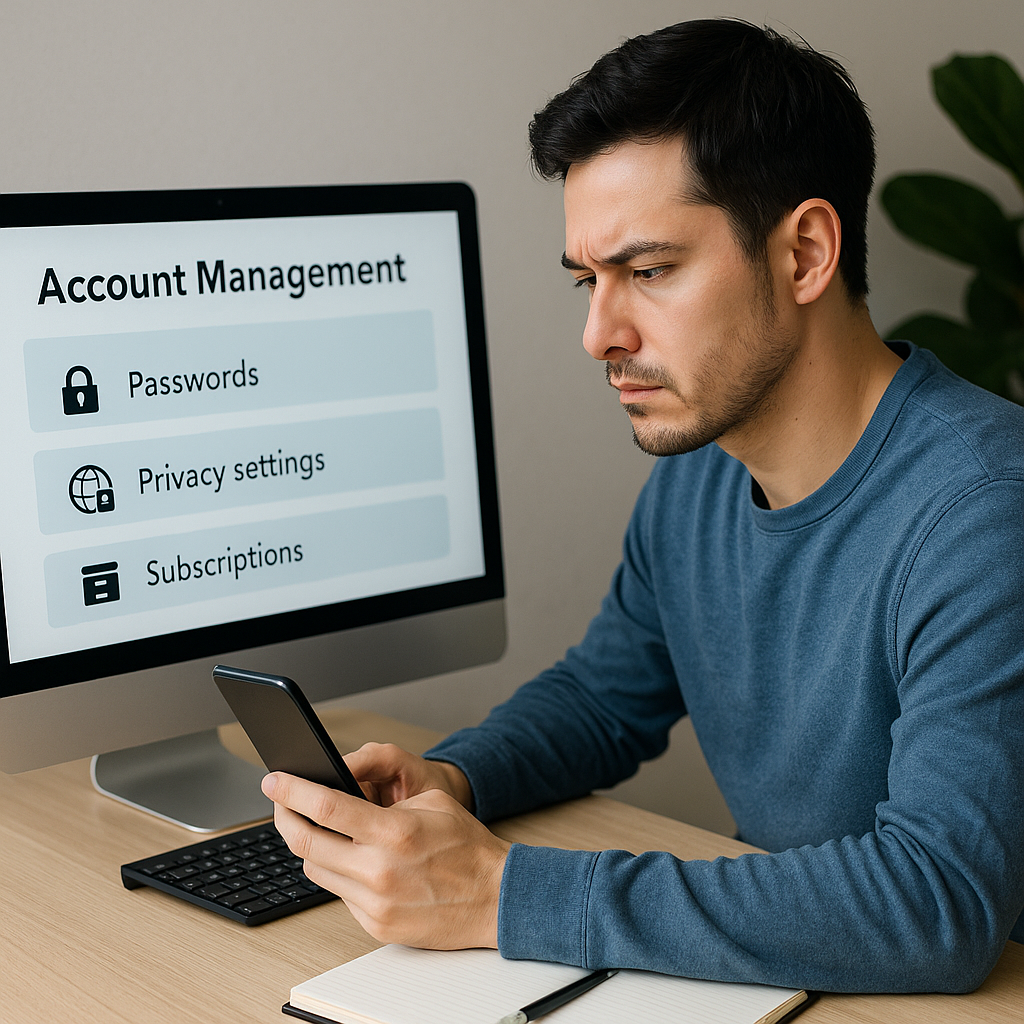
一度「勝手に登録されたかも」と感じると、次からは同じことを避けたいと思いますよね。
そのためには、単に解約するだけでなく、登録のきっかけになりやすい設定や確認不足をまとめて見直すことが大切です。
Amazon Music Unlimitedは、無料体験の更新、端末共有、音声操作などが重なると、自分では気づきにくい形で契約につながることがあります。
ここでは、見落としやすい管理ポイントを3つに分けて、やさしく整理していきます。
無料体験の終了日・更新日・登録メールを見逃さない管理方法
まず意識したいのは、いつ登録して、いつ更新されるのかを見える形にしておくことです。
無料体験は便利ですが、終了日を忘れると有料プランへ移行してから気づくことがあります。
そこで、登録直後にメールを保存したり、スマホのカレンダーに更新日を入れたりしておくと安心です。
| 管理項目 | おすすめの見直し方 |
|---|---|
| 無料体験の終了日 | 登録当日にカレンダーへ記録する |
| 次回更新日 | アカウントサービスで定期的に確認する |
| 登録メール | 削除せず専用フォルダにまとめる |
請求が発生してから確認するより、先に把握しておくほうがずっとラクです。
ワンクリック設定・端末共有・音声操作の見直しで誤操作を防ぐ
次に大切なのは、申し込みにつながりやすい操作環境を整えることです。
たとえば、家の端末を共有していたり、Echoで音声操作をよく使っていたりすると、意図しない流れで登録が進むことがあります。
少し手間でも、次のような点を見直しておくと再発防止につながります。
- 共有端末でAmazonアカウントを開きっぱなしにしない
- 音声操作の利用状況を確認する
- ワンクリック関連の設定を見直す
- 家族や同居人が使う端末のログイン状態を確認する
「自分は触っていないのに」と感じるケースほど、端末共有の影響を確認する価値があります。
Amazonの定期サービス全体を一覧で確認して不要な契約を減らす
最後におすすめしたいのは、Amazon Music Unlimitedだけでなく、Amazon全体の定期サービスをまとめて確認することです。
音楽以外にも、会員特典や継続課金型のサービスがあると、どこで何を契約しているか分かりにくくなることがあります。
この機会に一覧で見直しておけば、不要な契約の整理にもつながります。
| 確認したい対象 | 見るポイント |
|---|---|
| 音楽サービス | 現在のプランと更新日 |
| 会員系サービス | 継続中かどうか |
| 共有端末の利用状況 | 誰が操作できる状態か |
定期的に確認する習慣があるだけで、不要な請求にあとから驚く可能性をかなり減らしやすいです。
一度整えておけば、その後の管理もぐっと楽になりますよ。
まとめ

Amazon Music Unlimitedで「勝手に登録されたかもしれない」と感じたときは、あわてて判断するよりも、まず登録状況・請求履歴・通知メールを順番に確認することが大切です。
実際には、無料体験の自動更新や、端末共有、アプリやEchoの操作の流れで申し込みが完了しているケースも少なくありません。
原因が整理できれば、解約すべきか、そのまま利用するか、返金相談をするかが判断しやすくなります。
返金については状況ごとに案内が異なるため、請求日・利用状況・登録経路を確認したうえで、Amazonカスタマーサービスへ丁寧に相談するのが安心です。
今後の再発防止まで含めて見直しておくと、同じような不安をぐっと減らしやすくなります。
この記事のポイントをまとめます。
- 最初に確認したいのは登録の事実で、Amazonアカウントサービスや請求履歴、メール通知を見れば状況を整理しやすいです。
- 勝手に登録されたように見える理由には、無料体験後の自動更新、Echoやアプリの操作、共有端末の影響などがあります。
- 不要な契約なら早めの解約が安心で、ブラウザから契約内容・更新日・解約完了表示まで確認するのが確実です。
- 返金は一律ではなく、請求直後かどうかや利用状況によって案内が変わるため、事実を整理して相談することが大切です。
- 再発防止には、更新日の管理、登録メールの保存、端末共有や音声操作の見直し、定期サービス全体の確認が役立ちます。
もし不安が残る場合でも、ひとつずつ確認していけば大丈夫です。
登録状況の確認→解約→必要なら返金相談の順で進めると、落ち着いて対応しやすくなります。
この機会にアカウント管理も整えて、今後は安心してAmazonのサービスを使える状態にしておきましょう。